
安装vscode: vscode 地址
安装git: git 地址
安装node.js:nodejs 地址
安装插件Astro:Astro install 地址
安装插件MDX:MDX install 地址
安装插件Modern MDX Preview:MDX preview 地址
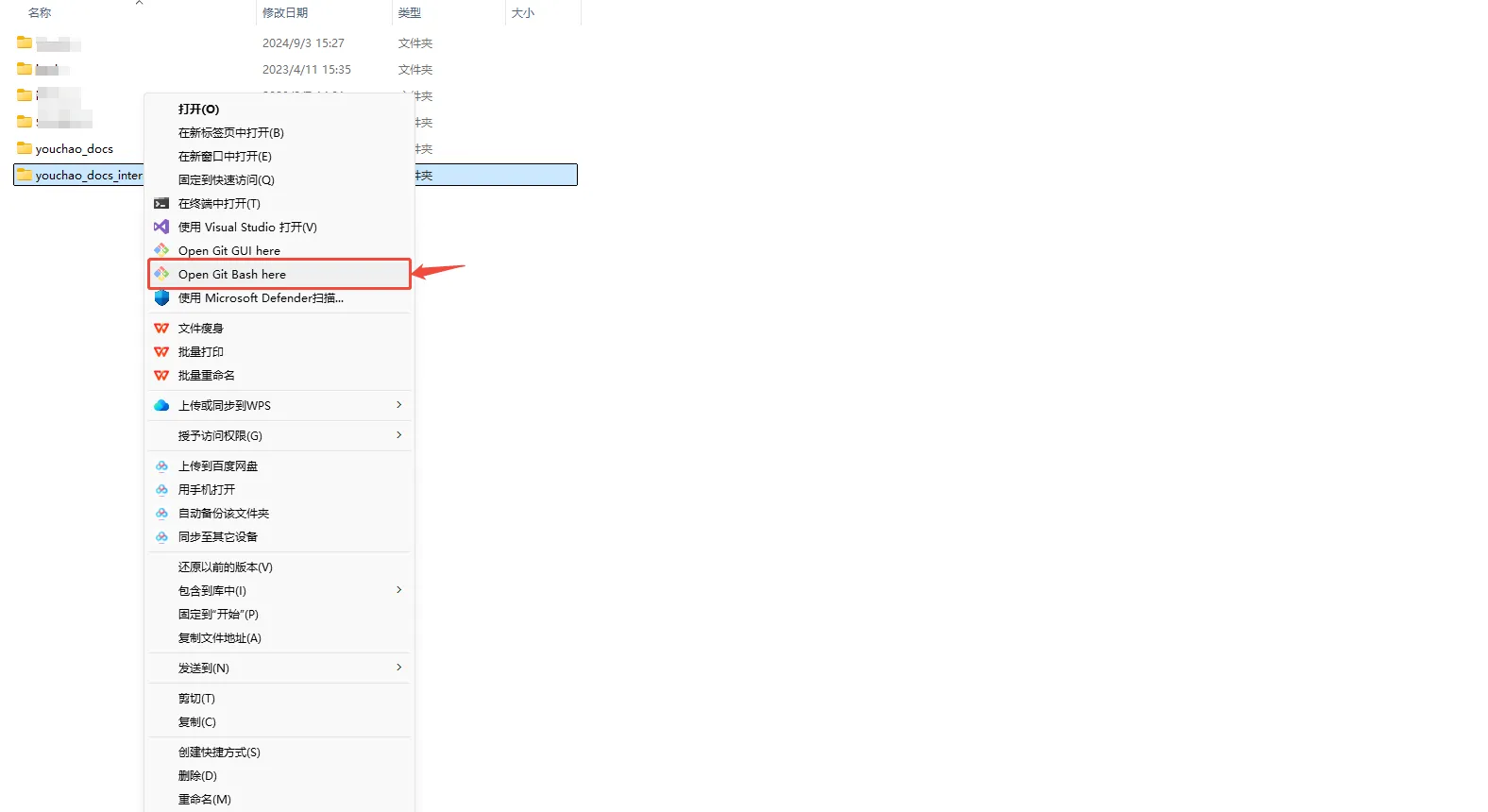
先在本地创建存放内部文档代码的文件夹,用于拉取代码库
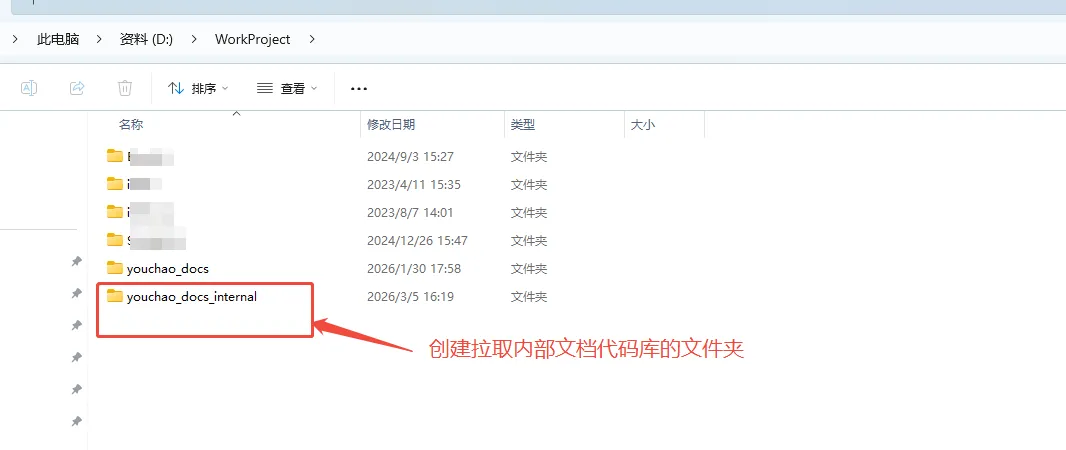
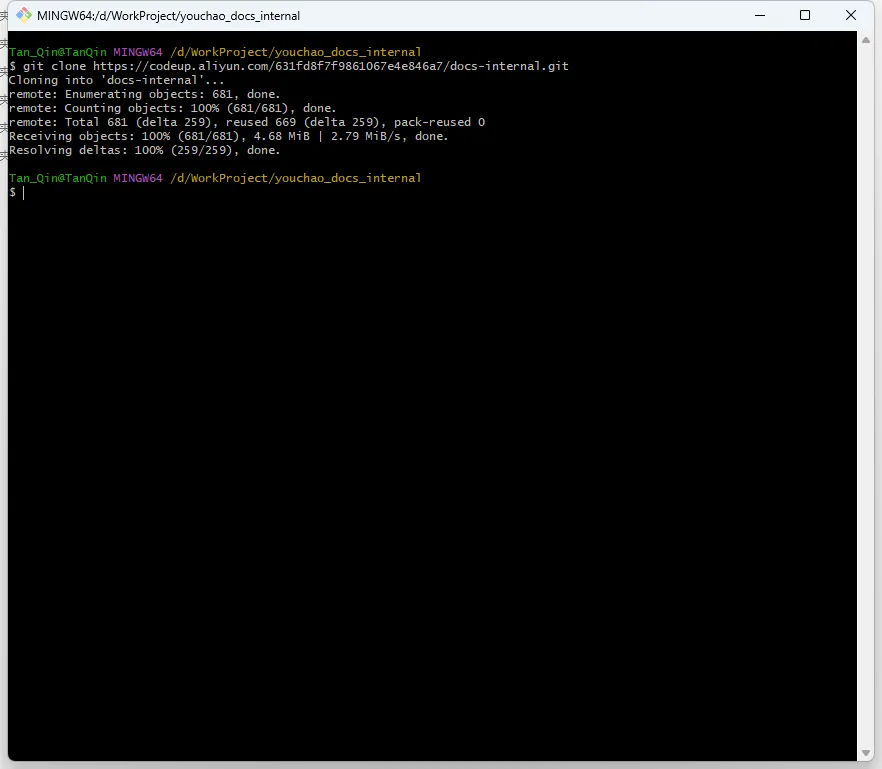
拉取内部文档git库代码:git clone https://codeup.aliyun.com/631fd8f7f9861067e4e846a7/docs-internal.git
鼠标右击创建的文件夹,选择Open Git Bash here打开方式 ,然后输入git clone命令。
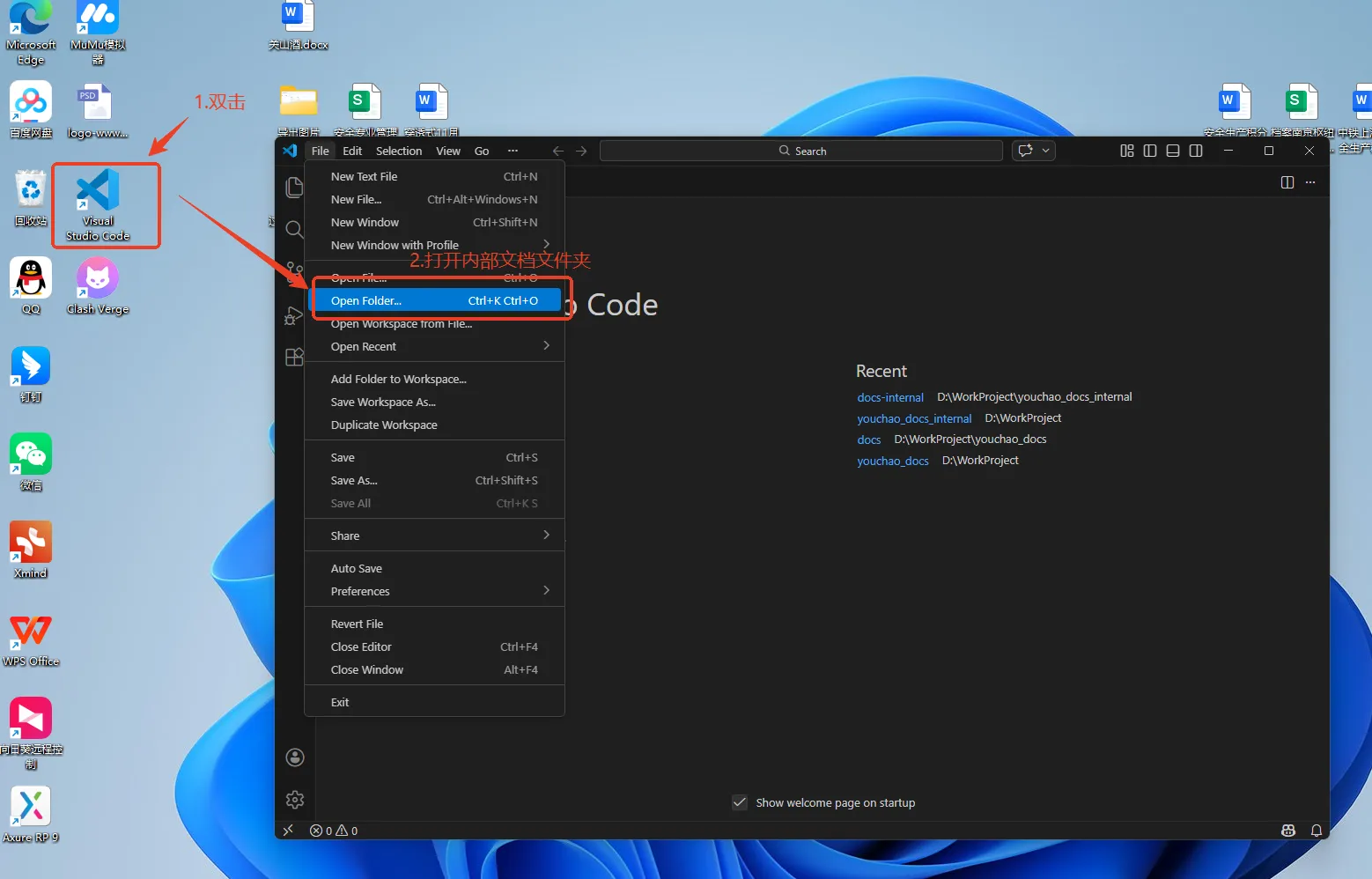
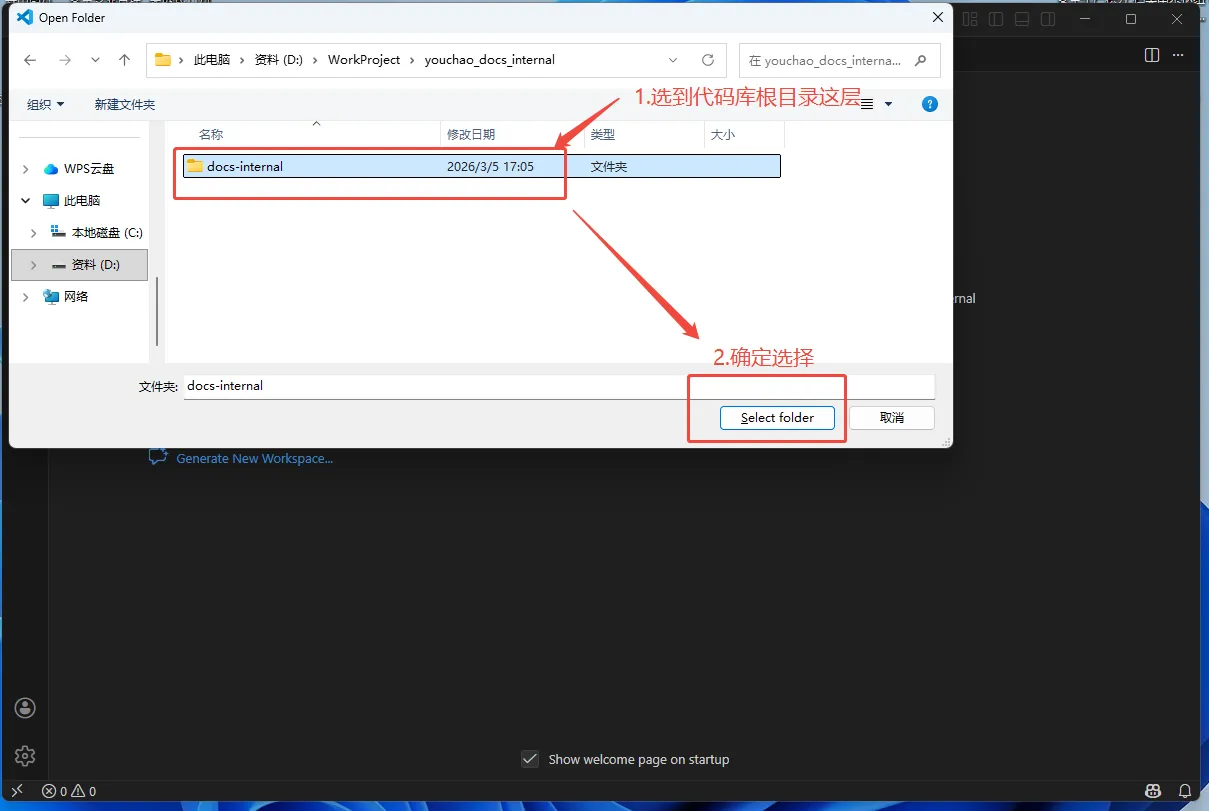
代码拉取好后,用vscode编程工具打开内部文档文件夹,即可进入开发阶段
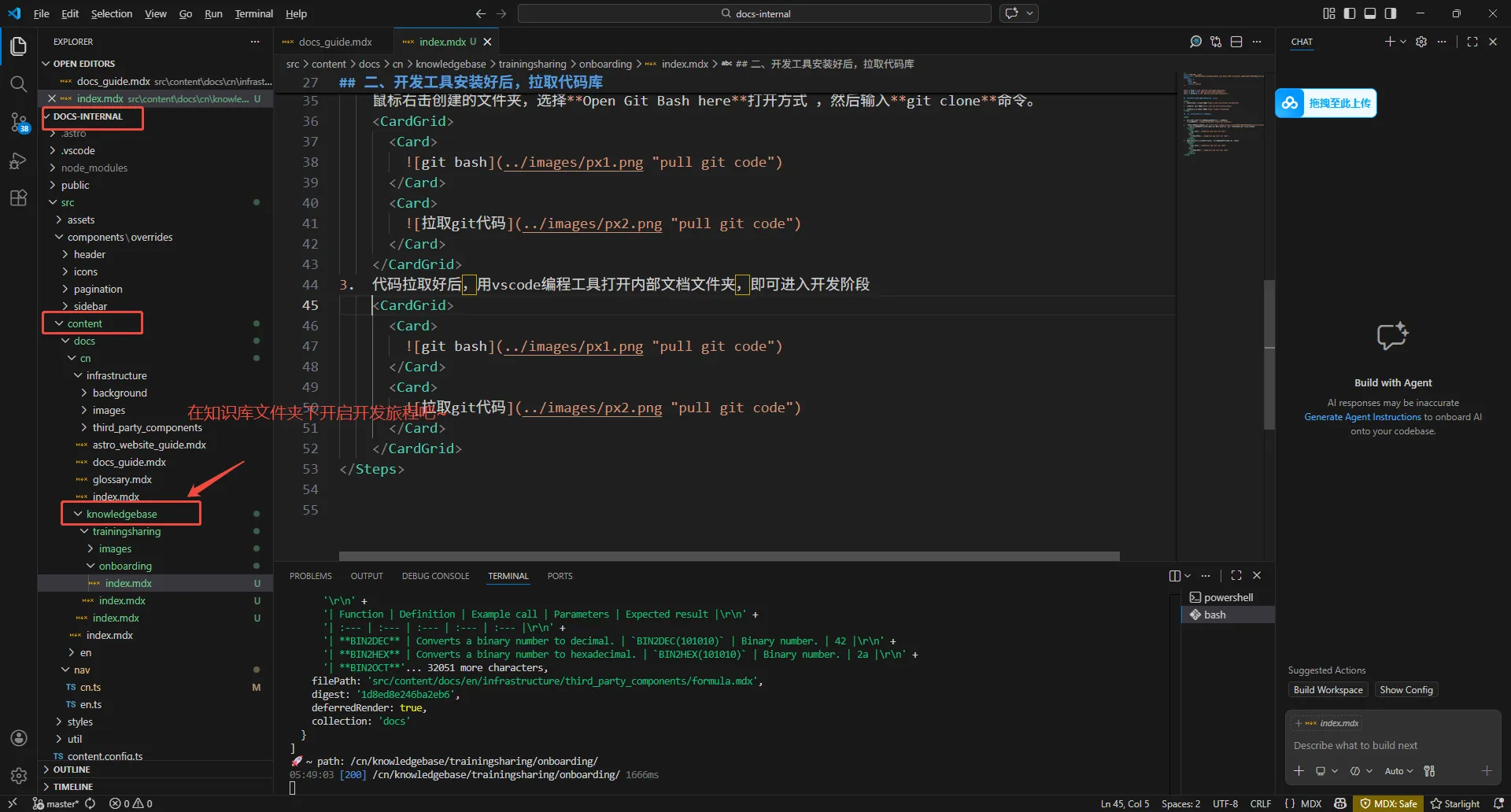
直接在对应文件夹中创建文件
在对应文件夹下创建文件夹
在 astro.sidebar.ts 中添加配置:
export const sidebar = [ group('construction', { items: [ 'construction', group('construction.project', { autogenerate: { directory: 'construction/project' }, // or items }), ] }), group('manufacturing', { items: [ 'manufacturing', group('manufacturing.project', { autogenerate: { directory: 'manufacturing/project' } }), ] }),] satisfies StarlightUserConfig['sidebar'];在 src/content/nav/cn.ts & en.ts 中添加 中文 & 英文 翻译词组
安装依赖:
npm ipnpm iyarn启动项目
npm run devpnpm devyarn dev浏览器访问: http://localhost:4321/zh-cn/
--- title: 文档标题 # 建议填写,将被搜索引擎和社交媒体预览捕获 description: 简介。 # 从生产版本中排除此页面 draft: true ---文档系统已经集成了astro-icon组件,支持Phosphor Icons图标库,使用方法如下:
---# frontmatter---import { Icon } from 'astro-icon/components';
<Icon name="ph:crown-duotone" class="w-9 h-9" /><Icon name="ph:cow" class="w-9 h-9" />ph图标库名称,在iconify网站查找,点击图标后在下方属性栏可以看到图标名称(name),即可在文档中使用。
转换单个页面
建议使用浏览器自带功能:Ctrl + P
转换整个解决方案
npx starlight-to-pdf -u http://localhost:4321/cn/common/npx starlight-to-pdf -u http://localhost:4321/cn/construction/npx starlight-to-pdf -u http://localhost:4321/cn/manufacturing/npx starlight-to-pdf -u http://localhost:4321/cn/infrastructure/